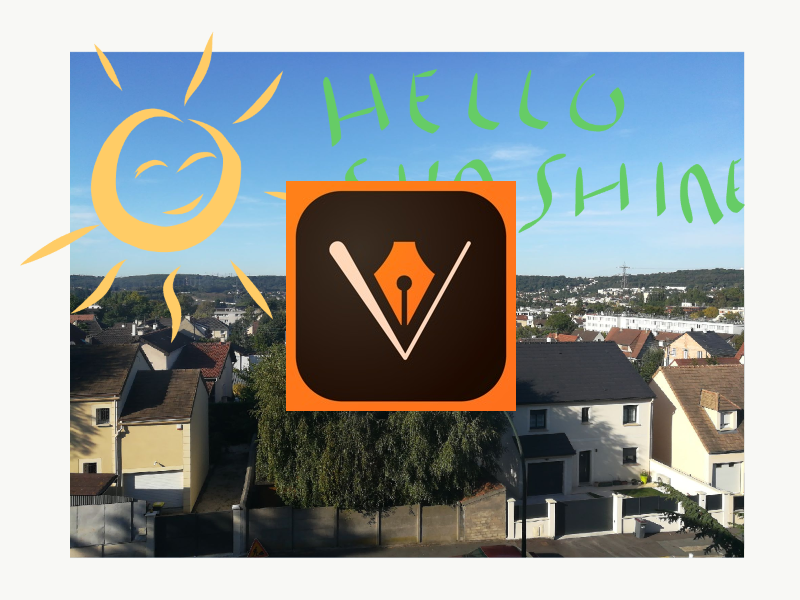
¿Quieres revelar tu talento para el dibujo al mundo entero… o al menos a tus seres queridos? Sepa que no necesita necesariamente lápiz y papel, su teléfono inteligente es suficiente.
¿Tienes alma de artista pero las herramientas que viene con tu teléfono no te convienen? No hay problema, Adobe ha pensado en ti con la aplicación Adobe Illustrator Draw. Esta aplicación te permite realizar ediciones rápidas y básicas en tus imágenes antes de enviárselas a tus amigos.
Ajustar la visualización de Adobe Illustrator Draw
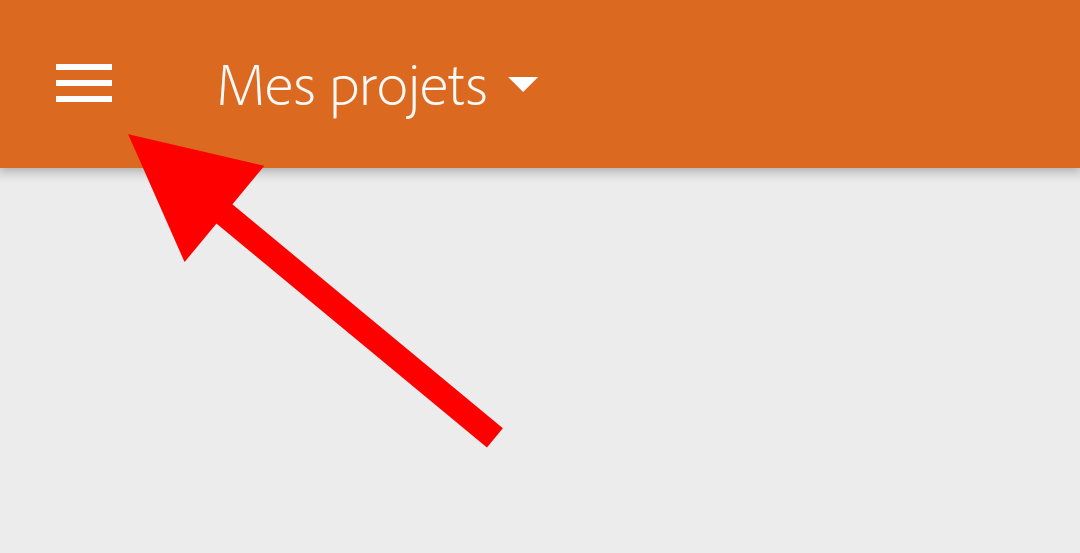
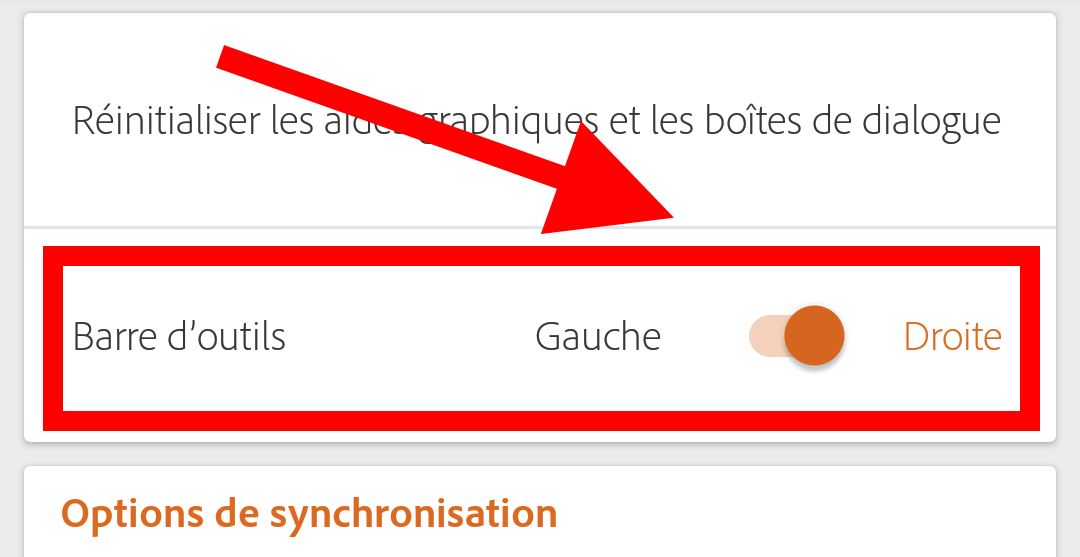
Si ha tenido problemas con la visualización de la aplicación al escribir nuestro consejo, si las herramientas no se muestran correctamente, aquí está nuestro consejo para resolver el problema. Vaya a la configuración desde el menú:
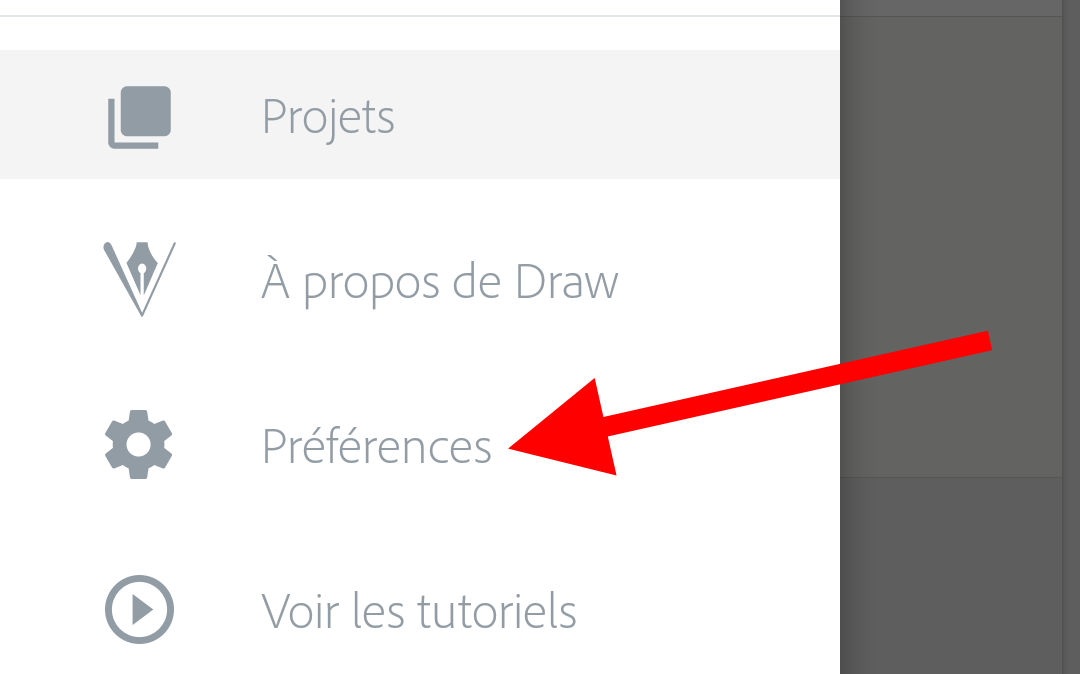
Luego toque Izquierda/Derecha para mostrar el menú en el otro lado. Tu problema debería resolverse.
Crear un dibujo en Adobe Illustrator Draw
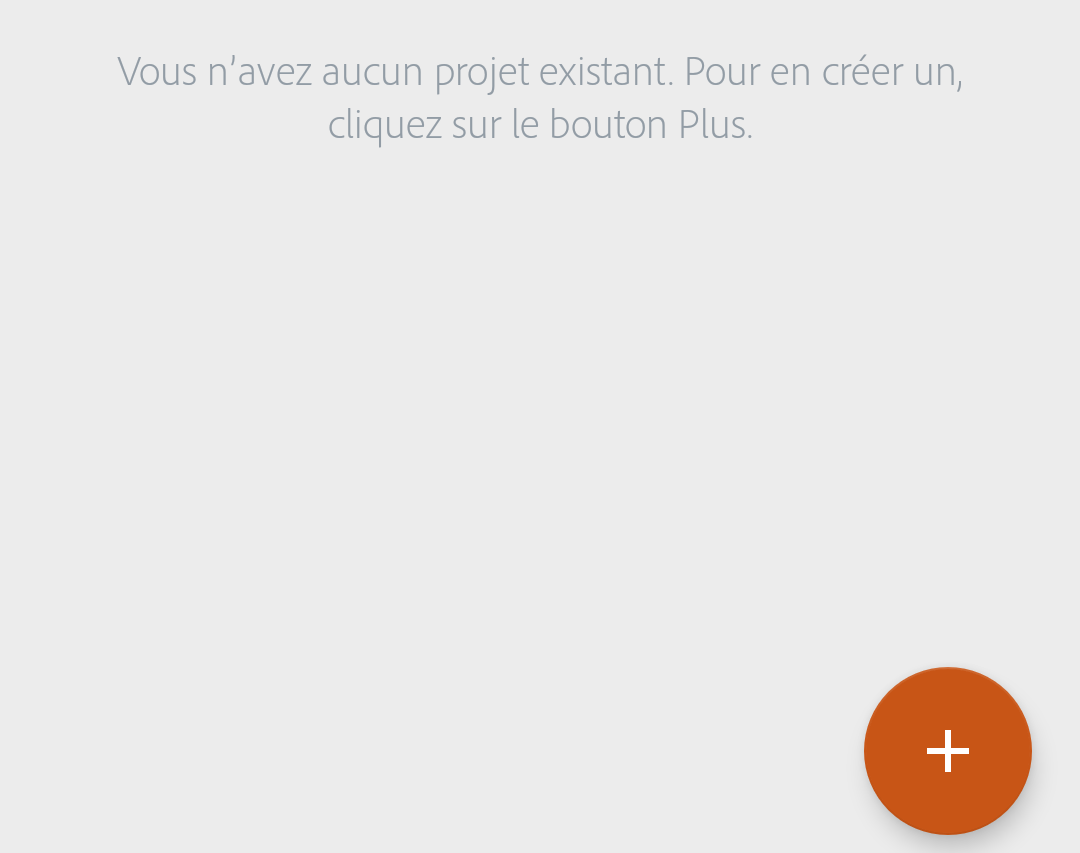
Puede iniciar un proyecto presionando el botón “+” desde la pantalla principal:
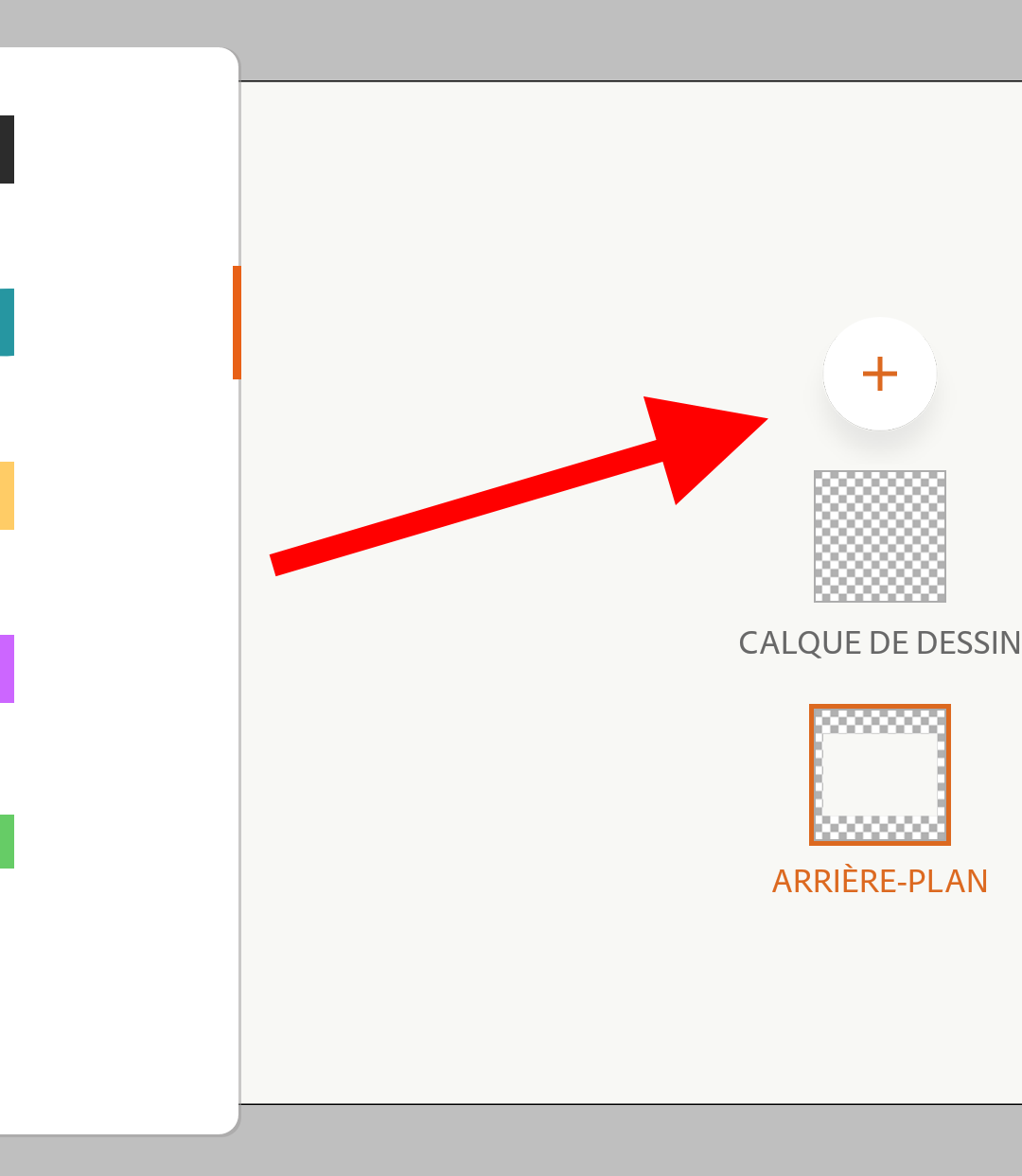
En nuestro caso, optamos por editar una foto de vacaciones. En el nivel de capa, seleccione para agregar una capa:
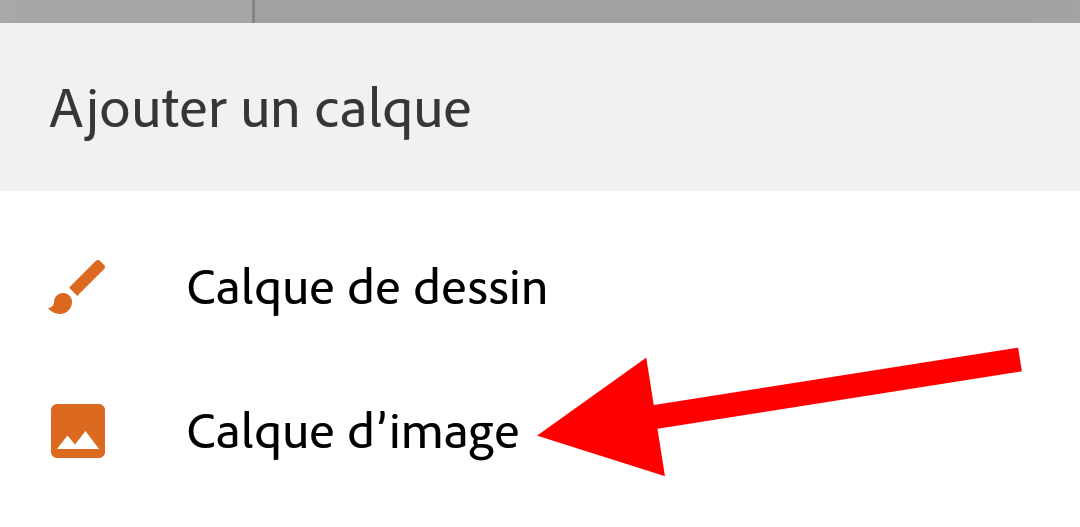
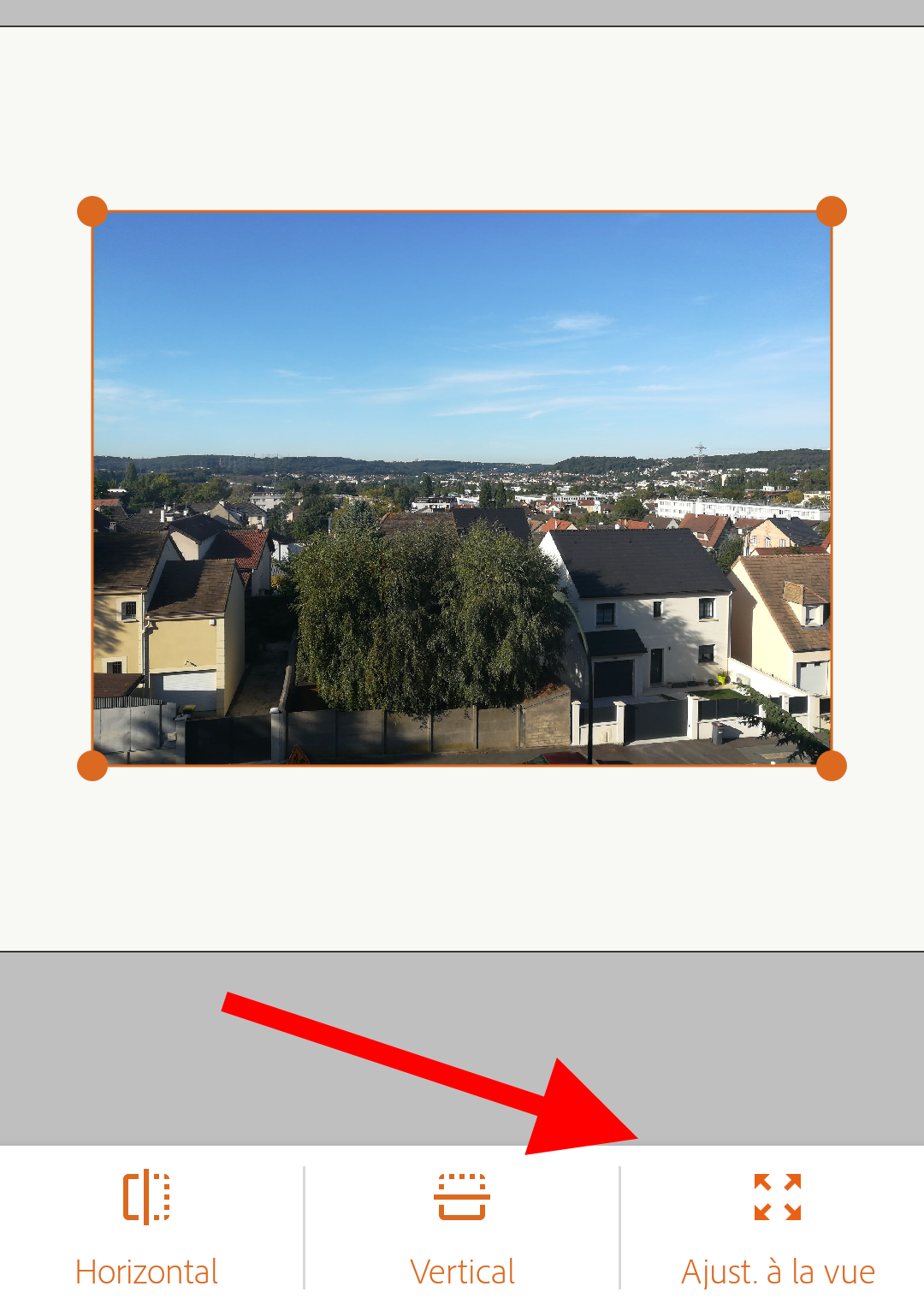
Luego elige la fuente (galería o foto, por ejemplo). Luego, un asistente le ayudará a reposicionar la imagen en su área de trabajo. Nuestro consejo: haga clic en “Ajustar” para obtener una descripción general:
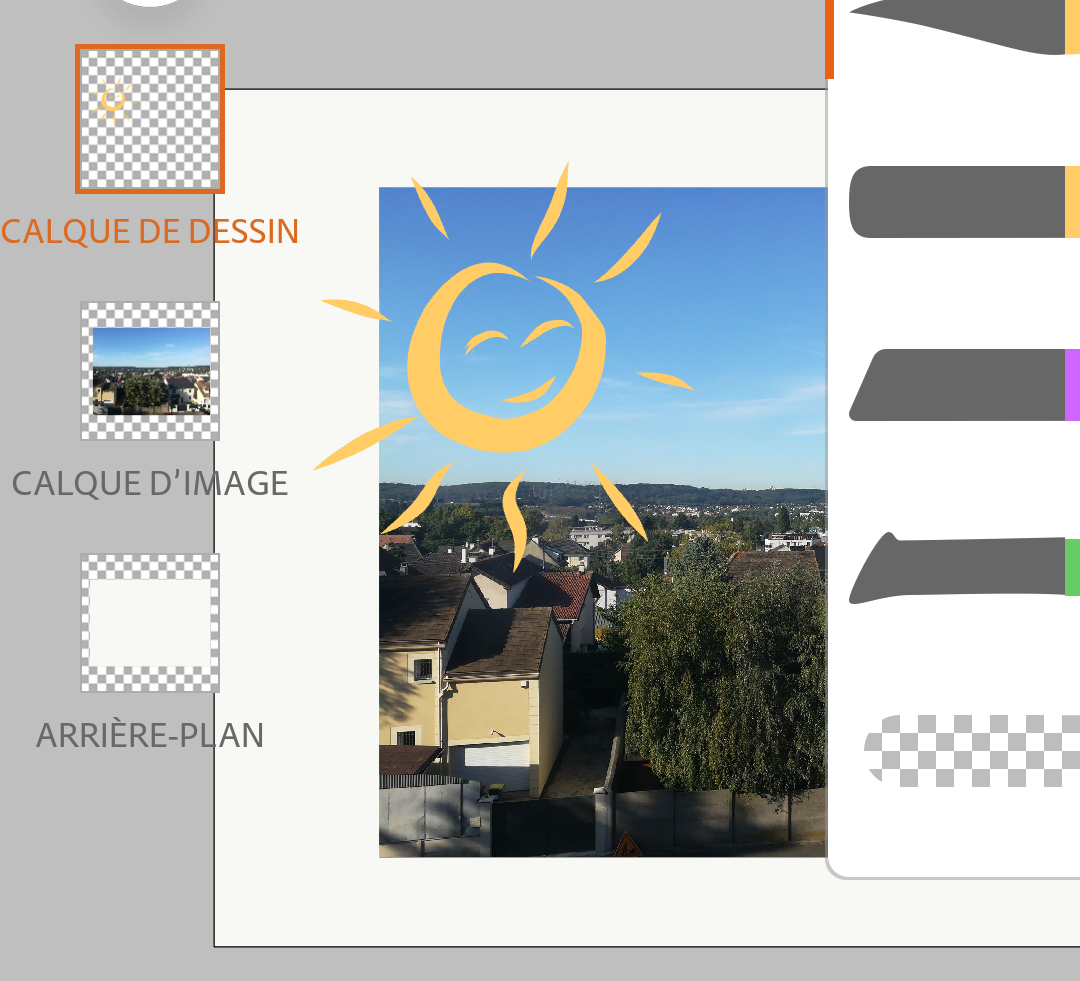
Una vez importada la imagen, puedes empezar a garabatear. Seleccione un pincel de la lista de herramientas; al tocar el pincel puede cambiar su ancho, opacidad y color.

Luego toque el pincel para volver a la lista de herramientas. Puede hacer zoom con los dedos y mover la imagen para seleccionar su área de trabajo.
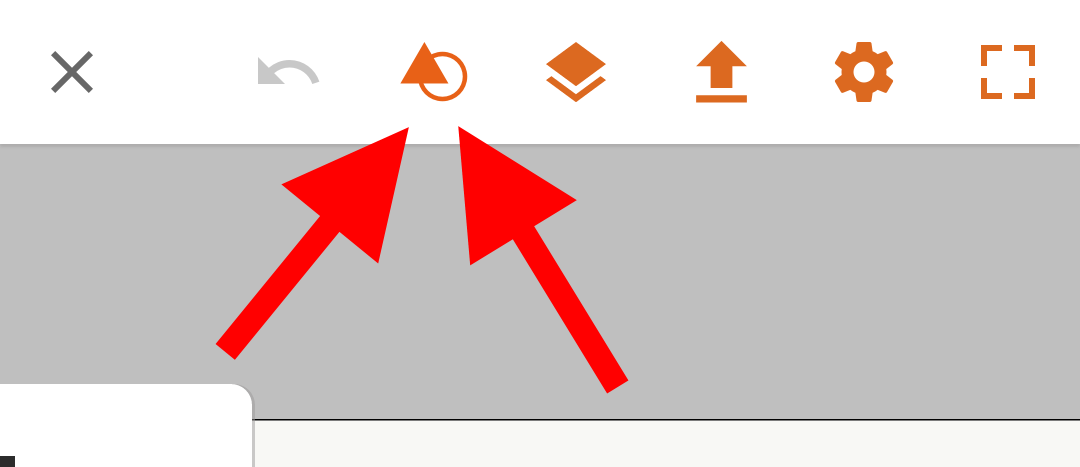
También es posible insertar formas desde el menú:
De la lista, seleccione la forma de su elección:
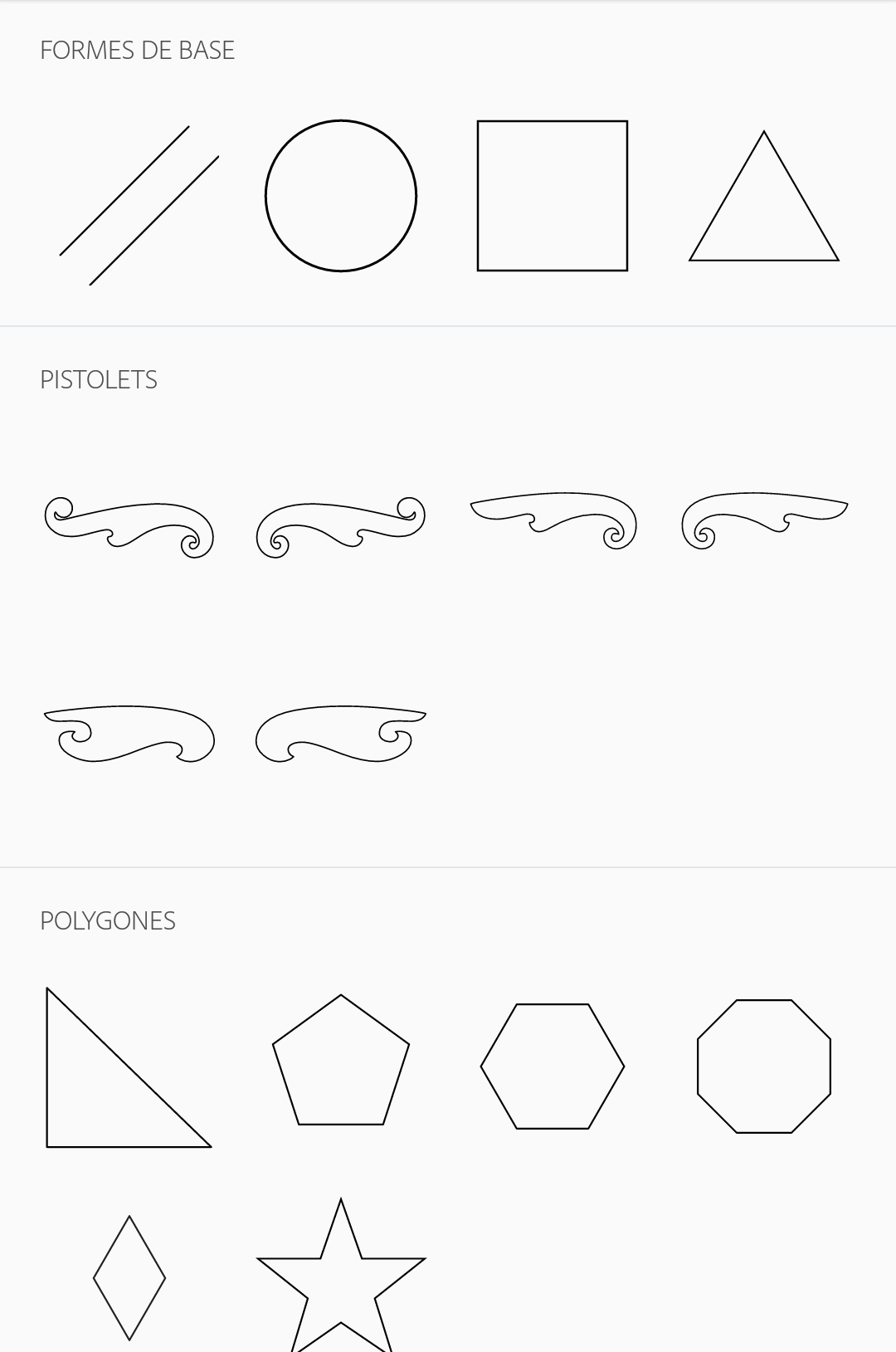
Una vez elegida la forma, reposicione su imagen dentro de la forma y luego seleccione el pincel de su elección para aplicarlo al contorno o al interior de la forma.
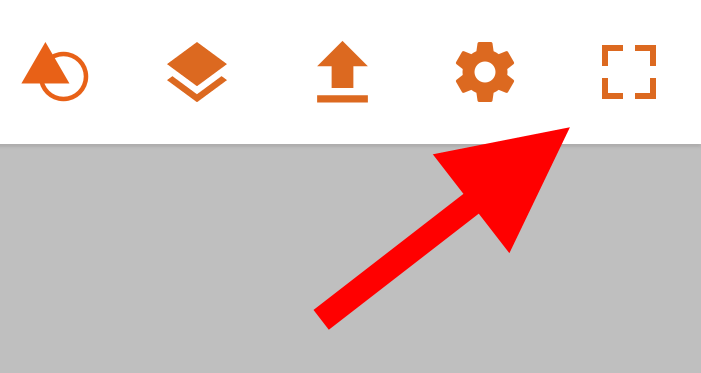
Una vez realizadas todas las modificaciones, puedes usar el botón en la parte superior derecha para expandir a pantalla completa y tener una descripción general de tu trabajo:
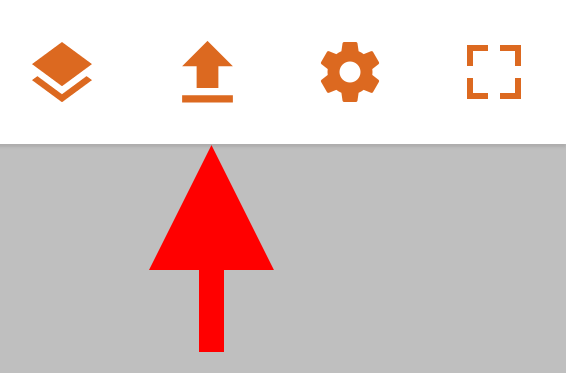
Finalmente, para guardar su imagen, haga clic en el botón exportar que le pedirá que guarde la imagen en su Galería.
Ojo en Android, la imagen se guarda en la carpeta Adobe Draw. Se encuentra en la carpeta «Otros» de su galería.
Foro: descubre y comparte con la comunidad tus mejores software/aplicaciones para dibujar.
